SHOPLINK 使用说明
一步一步照着做,不用学就会
本说明按照你在系统里的实际操作顺序编写。每步告诉你在哪点、怎么填、注意什么,照着做就能完成。
操作步骤思维导图
12 步全流程一图看懂:前期准备一次配好,日常使用只需选产品、点执行,剩下的交给 AI。
SHOPLINK
使用全流程
使用全流程
前期准备 · 一次性
01 新增网站
02 同步产品
04 设置文章发往地方
05 设置撰写方向
日常使用 · 每次
选品与执行
03 选择产品
06 进入文章预选
07 选择撰写方向并保存
08 点击立即执行
AI 生成与发布
09 初稿生成与精写
10 生成预览
11 生成博客封面
12 修改文章并发布
整体流程:一次准备,之后每天只需选产品
下面 12 步里,前几步是前期准备(配置一次即可),之后日常使用只需要选择产品、点执行,剩下的交给 AI。
前期准备 · 一次性
- 新增网站
- 同步产品
- 设置文章发往地方
- 设置撰写方向
把网站、产品库、目标站和写作方向配好,之后不用再动。
日常使用 · 每次
- 选择产品
- 进入文章预选
- 选择撰写方向并保存
- 点击立即执行
- AI 自动生成与精写
- 预览 / 修改 / 发布(+ 封面)
选好产品点执行,AI 自动完成文章生成,你只需预览、微调后发布。
01
新增网站
把第一个网站加进系统,以后的内容会自动发布到它上面
操作步骤
- 进入网站列表:登录系统后,点击左侧菜单「
网站管理」→「网站列表」。 - 点击新增:在列表页右上角,点击蓝色「
新增」按钮,弹出新增表单。 - 填写信息:按下面表格把内容填好,带红色 * 的是必填项,漏填了保存不了。
- 保存:填完点击右下角蓝色「
确定」按钮,页面会回到列表,新网站就出现在列表里了。
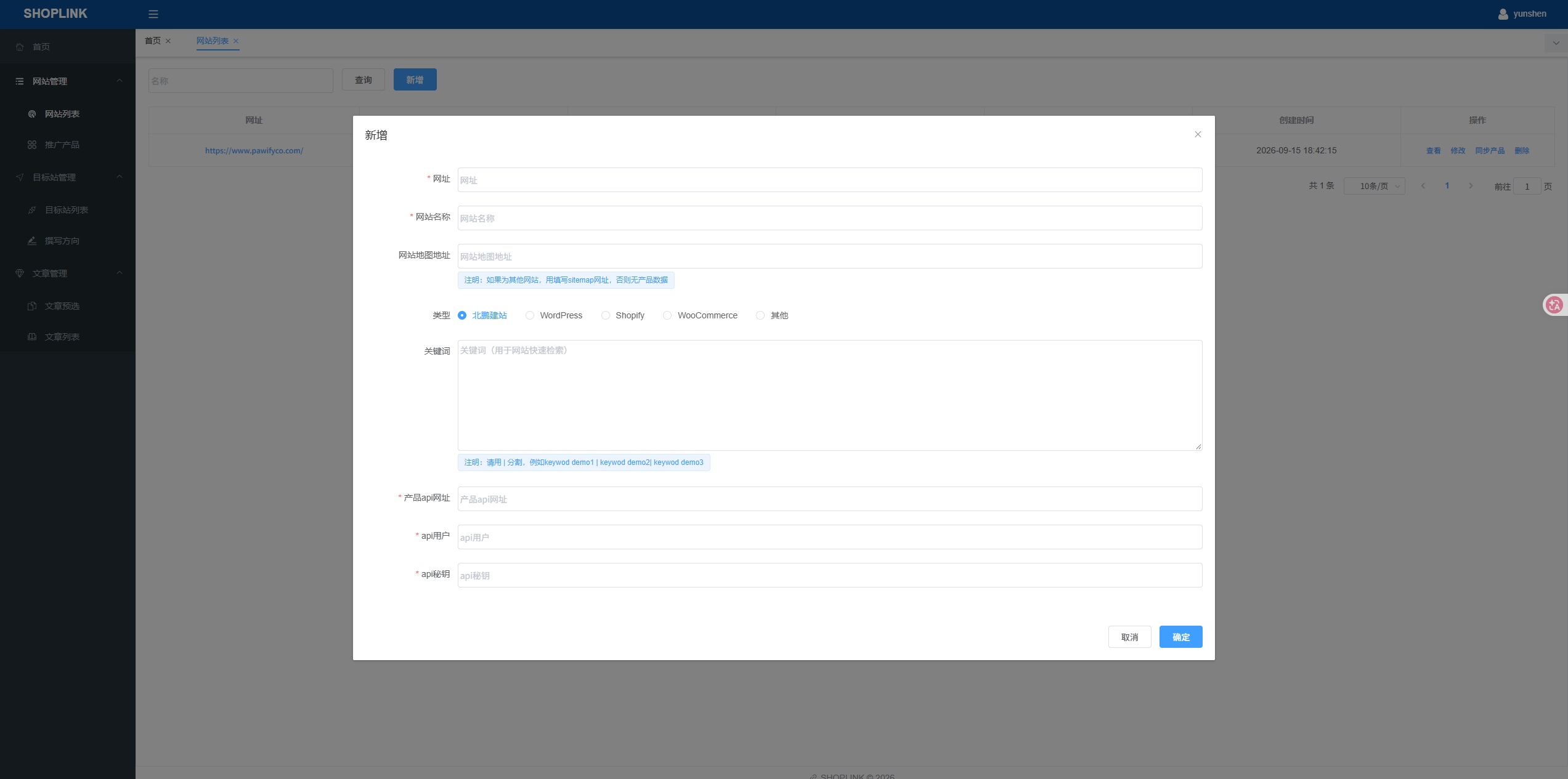 点击放大
点击放大每个格子怎么填
| 字段 | 必填 | 怎么填 |
|---|---|---|
网址 | 必填 | 填网站的完整访问地址,例如 https://www.pawifyco.com/ |
网站名称 | 必填 | 给这个网站起个好认的名字,例如「宠物用品官网」,方便以后区分 |
网站地图地址 | 选填 | 如果是北鹏建站的网站不用填;其他网站请填 sitemap 网址,否则系统拿不到产品数据 |
类型 | 必选 | 选网站用的建站系统,默认「北鹏建站」;实际是 WordPress / Shopify / WooCommerce / 其他就选对应的 |
关键词 | 选填 | 方便以后快速搜到这个网站。多个关键词用竖线 | 分隔,例如 宠物 | 猫粮 | 狗粮 |
产品 api 网址 | 必填 | 产品数据的接口地址,向对接服务方获取 |
api 用户 | 必填 | 接口账号,向对接服务方获取 |
api 秘钥 | 必填 | 接口密钥,向对接服务方获取 |
记住「产品 api 网址 / api 用户 / api 秘钥」这三样如果不清楚,直接联系服务方要,填错了系统拉不到产品数据。
注意「网站地图地址」只对非北鹏建站的网站重要——漏填的话,这个网站可能没有产品数据。
小提示新增成功后,可以在「网站列表」里对网站做「查看 / 修改 / 同步产品 / 删除」操作。同步产品会把产品数据拉进系统,后面写文章就能用上。
02
同步产品
把网站上的产品一键拉进系统,自动形成产品库
操作步骤
- 回到网站列表:点左侧菜单「
网站管理」→「网站列表」。 - 找到刚新增的网站:在列表里找到你刚添加的那条(网址列显示网站地址)。
- 点「同步产品」:在这条记录最右边操作列,点击蓝色「
同步产品」按钮,系统开始从网站拉取产品数据。 - 确认同步成功:看「上次同步时间」这一列,时间变成刚刚,就说明同步完成了。
) 点击放大
点击放大为什么要同步产品
作用同步后,网站上的产品会被自动提取,整理成系统里的「产品库」。后面 AI 写文章、生成内容时,就能直接使用这些真实产品信息,不用你手动录入。
注意产品有更新时(比如上新、改价),重新点一次「同步产品」就能拉取最新数据。
小提示列表里的「查看 / 修改 / 删除」分别用于查看详情、修改网站配置、移除网站,按需使用。
03
选择产品
从产品库里挑出要用的产品,系统自动在后台整理成结构化数据
操作步骤
- 进入「推广产品」:点左侧菜单「
推广产品」,打开产品库页面。 - 找到目标产品:在顶部输入框输入产品名称(如
pawifyco)后点「查询」;也可以直接点「快速检索关键词」标签(如Cat Tree)快速筛选。 - 选择产品:在列表中确认产品(显示缩略图、产品名称、所属网站),点该行「
加入预选 1 / 2 / 3」,把产品加入文章参考位。 - 自动结构化:选好后不用管,系统会在后台自动把产品信息处理成结构化数据,后续 AI 写文章时直接调用。
) 点击放大
点击放大说明
作用每个产品最多可加入 3 个文章参考位(参考 1 / 2 / 3)。加入后,AI 生成内容时会优先参考这些真实产品信息,写得更准。
注意产品较多时,用「产品名称」搜索或点「快速检索关键词」标签更快;「批量删除」可一次移除多个产品。
小提示「访问」可直接打开产品页面查看,「删除」用于把产品从参考列表中移除。
04
设置文章发往地方
添加目标网站,AI 生成的文章会自动发到这些地方
操作步骤
- 进入「目标站列表」:点左侧菜单「
目标站管理」→「目标站列表」。 - 点「新增」:在页面右上角点蓝色「
新增」按钮,弹出「新增目标网站」窗口。 - 填写网站信息:按提示填写
网址*、网站名称*、类型(北鹏建站 / WordPress / Shopify / WooCommerce)、博客作者、api网址*、api用户*、api秘钥*。 - 点「确定」保存:填好后点蓝色「
确定」,目标站就添加成功了,会出现在下方列表里。
) 点击放大
点击放大说明
作用「目标站」就是 AI 生成文章的发布目的地。添加后,系统生成的文章会自动发到你配置的目标网站。
注意带
* 的字段必填;「类型」要和目标站实际系统一致;api 网址 / 用户 / 秘钥从目标站后台获取。小提示可以添加多个目标站,一篇文章可分发到不同站点。已添加的目标站支持「查看 / 修改 / 删除」。
05
设置撰写方向
配置文章写作的角色、语气和内容要求,AI 按方向生成内容
操作步骤
- 进入「撰写方向」:点左侧菜单「
目标站管理」→「撰写方向」,打开撰写方向列表。 - 点「新增」:在列表右上角点蓝色「
新增」按钮,弹出「新增撰写方向」窗口。 - 填写方向信息:按提示填写
发布网站*(下拉选择)、标题*、标签*(多个关键词用|分隔)、写作角色与语气*、内容方向与要求*、目标站分类id*、目标站分类名称*。 - 点「确定」保存:填好后点蓝色「
确定」,新方向会出现在列表里。
) 点击放大
点击放大) 点击放大
点击放大* 的字段必填)) 点击放大
点击放大说明
作用每个「撰写方向」定义一套写作人设与内容要求(比如:怕麻烦型铲屎官、懒人视角幽默语气)。AI 生成文章时按对应方向写,内容风格更统一。
注意带
* 的字段必填;「标签」多个关键词用 | 分隔,例如 dog cage | cat tree | pet furniture。目标站分类「目标站分类id / 名称」用来设置文章发到目标网站的哪个分类下(如分类名称
Pet Furniture & Decor),填写时和对应目标站后台的分类保持一致即可。小提示可以配置多个撰写方向,AI 会按内容匹配对应方向;已配好的方向支持「查看 / 修改 / 删除」。
06
进入文章预选
选择产品后进入产品预选页,这里就是日常 AI 生产的入口
操作步骤
- 进入「文章预选」:点左侧菜单「
文章管理」→「文章预选」,打开产品预选页面。 - 确认产品已进来:前面加入参考位的产品会显示在这里(含产品缩略图和标题,如
DAISY Cedar Indoor Dog House)。 - 准备生成:页面右上角有「
设置方向」和「立即执行」按钮,确认产品无误后即可进入下一步。
) 点击放大
点击放大说明
作用前期准备完成后,日常使用只需:选好产品 → 到这里确认 → 点「立即执行」让 AI 开始生产,不用再重复配置。
注意预选条目前显示的数字是已预选数量;「访问」可查看产品页面,「删除」可把产品从预选中移除。
小提示「设置方向」可调整该批文章使用的撰写方向,点「立即执行」才开始正式生成。
07
选择撰写方向并保存
给预选产品指定写作方向,AI 按这个方向生成文章
操作步骤
- 点「设置方向」:在「文章预选」页面右上角,点蓝色「
设置方向」按钮。 - 确认发布网站:弹出「设置撰写方向」窗口,「
发布网站*」会自动带出(如pawifyco(正式)),无需修改。 - 按标签筛选(可选):点「内容标签」里的标签(如
狗笼、家居猫窝、猫架),只显示对应方向的选项。 - 选择撰写方向:在「
撰写方向*」里单选一个方向(如狗笼-通风与舒适性)。 - 点「确定」保存:保存后回到文章预选页,即可点「立即执行」开始生成。
) 点击放大
点击放大说明
作用给这批预选产品定好写作方向后,AI 生成的文章就会按对应的角色、语气和内容要求来写。
注意「发布网站」「撰写方向」必填;「内容标签」用于筛选方向,不选也能看到全部方向。
小提示保存后可以继续调整,也可以直接点绿色「立即执行」按钮开始 AI 生产。
08
点击立即执行
确认方向和产品无误后,让 AI 开始自动生产文章
操作步骤
- 核对方向说明:设置好撰写方向后,文章预选页顶部会显示当前方向的写作说明(如
【狗笼-通风与舒适性】狗狗行为科普向测评博主,语气专业但接地气…),先看一眼是否符合预期。 - 确认产品和方向:列表里是对应的产品(含缩略图和标题),确认无误。
- 点「立即执行」:点右上角绿色「
立即执行」按钮,AI 开始按方向自动生成文章。 - 等待生成完成:生成需要一点时间,完成后到「文章列表」里查看、核验和发布。
) 点击放大
点击放大说明
作用「立即执行」= 让 AI 按选定的撰写方向,针对预选产品开始自动生成文章。
注意执行前先核对方向和产品,避免生成不符合预期的内容;生成需要一定时间,期间不用守在页面。
小提示想换方向可以点「设置方向」重新选择,再回来点「立即执行」。
09
文章初稿生成与精写
在文章列表查看生成状态,初稿完成后系统自动进入精细生成
操作步骤
- 进入「文章列表」:点左侧菜单「
文章管理」→「文章列表」,查看执行后的文章任务。 - 看「生成状态」:状态为蓝色「
生成中」表示正在生成,变为绿色「生成成功」表示初稿完成。 - 等待自动精写:初稿生成后,系统会自动进入精细生成(精写),无需手动操作,等「生成状态」变绿即可。
) 点击放大
点击放大说明
请耐心等待精写文章时会与海外大模型交互,并经过多项数据校验,因此耗时较长,一篇通常需要 15 分钟以上。生成期间无需守在页面,完成后状态会自动更新。
作用文章列表统一管理所有文章任务,生成状态、是否核对、发布状态一眼可见,还支持按标题、网站、平台、发布状态筛选。
注意「生成中」的文章不要重复点「立即执行」;若生成失败,系统会自动重试,每篇文章最多自动重试 3 次。
小提示列表操作列还有「生成预览 / 删除 / 复制封面prompt / 复制评分prompt」等按钮,按需使用。
10
生成预览
文章生成成功后,点「生成预览」查看成稿效果
操作步骤
- 找到生成成功的文章:在文章列表里,「生成状态」为绿色「
生成成功」的文章。 - 点「生成预览」:在该行操作列点「
生成预览」,打开文章的网页预览。 - 查看文章效果:预览里能看到完整排版的文章(标题、配图、正文),确认内容是否符合预期。
) 点击放大
点击放大说明
作用预览即文章在目标网站上的实际展示效果,发布前先在这里检查标题、配图和正文。
注意只有「生成成功」的文章才能预览;还在「生成中」的需要先等待。
小提示预览地址也可以直接分享给同事一起核对内容。
11
生成博客封面
一键复制封面指令,用产品真实外观生成博客封面
操作步骤
- 点「复制封面prompt」:在文章列表该行操作列,点「
复制封面prompt」。 - 自动复制指令:系统自动复制一段封面生成指令到剪贴板,里面已带好产品链接、博客链接和任务说明。
- 粘贴到绘图工具生成:把复制的内容粘贴到 AI 绘图工具,即可根据产品真实外观和博客主题生成博客封面。
) 点击放大
点击放大复制出来的指令示例
【产品链接】
1. https://www.pawifyco.com/products/modern-wooden-cat-litter-box-enclosure-with-storage-drawer-side-table
【博客链接】
https://preview.njbeipeng.com/20260926153403189763002.html?t=1790676145612&r=0.8667610097024473
【任务】
根据产品真实外观和博客主题生成博客封面。
说明
作用不用手动整理链接和写任务,点一下按钮就复制好完整封面指令,直接拿去生成封面。
注意指令里的链接是产品真实链接和博客预览链接,生成封面时以产品真实外观为准。
小提示同一篇文章也可以点「复制评分prompt」复制评分指令,用于后续内容评分。
12
修改文章
生成后的文章可以再编辑,微调标题、简介和正文
操作步骤
- 打开文章详细页:文章生成成功后,在「文章列表」打开对应文章的「文章详细」编辑页。
- 修改标题 / 简介:在「标题」「简介」输入框里直接修改文字(简介是文章摘要,会显示在列表或分享场景)。
- 调整路径与封面:「路径」是文章链接的一部分;「图片」可更换,「封面图片alt」用于 SEO 描述,按需修改。
- 编辑正文:用下方富文本编辑器直接修改文章内容(可加粗、插链接、插图片、调格式等)。
- 保存:改完保存,再回列表核对状态。
- 预览并发布:编辑页下方可点「
预览」查看发布效果,确认没有问题后点「发布」,文章直接发布到目标站。
) 点击放大
点击放大说明
作用AI 生成的初稿不是最终稿,发布前可以人工微调,让标题更吸引人、正文更贴合产品。
注意「网站」「产品」会自动关联好,一般不用改;改「路径」会影响文章链接地址,非必要不动。
小提示正文支持常见富文本操作(加粗、列表、插入链接/图片/视频等),改完记得保存。